
如何将iPhone 7降级到旧系统版本
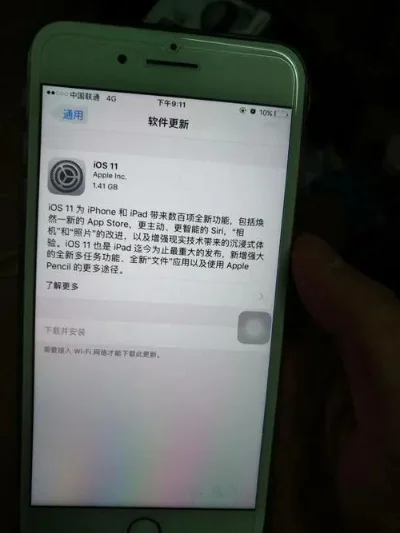
一、降级前的准备与注意事项
在开始降级操作之前,用户需要做好充分的准备,以确保整个过程顺利进行。降级iOS系统存在一定的风险,可能会影响设备的稳定性或导致数据丢失。因此,建议用户提前备份重要数据,并确保设备电量充足。此外,用户还需要确认当前可用的旧系统版本,以及是否需要提前下载对应版本的固件文件。
备份重要数据:
使用iCloud或iTunes备份联系人、照片、视频等个人数据。
确保备份文件存储在安全位置,以便后续恢复。
检查设备兼容性:
iPhone 7及更新机型(如iPhone 7 Plus、iPhone 8及更高版本)支持降级至iOS 12.5及以下版本。
较旧机型(如iPhone 6s及更早版本)可能需要特定步骤,需额外确认。
下载固件文件:
访问第三方网站(如ipsw.me)下载对应机型的旧系统固件文件(.ipsw格式)。
二、降级流程详解
降级iPhone 7到旧系统版本需要通过电脑操作,以下是详细步骤。
1. 连接电脑并打开iTunes
使用原装数据线将iPhone 7连接到电脑。
打开最新版本的iTunes(建议使用12.7版本以下,以兼容旧系统)。
2. 进入恢复模式
按住iPhone 7的侧边按钮(或顶部按钮)和音量减小按钮,持续约10秒钟。
当屏幕显示连接到电脑的提示时,松开按钮。
3. 选择恢复或更新
iTunes会检测到处于恢复模式的设备,并弹出窗口。
点击“恢复iPhone”,选择已下载的旧系统固件文件(.ipsw)。
等待iTunes完成下载和安装过程,期间请勿断开连接。
4. 完成降级并恢复数据
降级完成后,iPhone 7会自动重启。
连接iCloud或iTunes备份文件,选择恢复数据。
三、降级后常见问题及解决方法
降级后,部分用户可能会遇到一些问题,以下是一些常见情况及解决方案。
问题1:系统不稳定或频繁重启
解决方法:重新进行降级操作,确保固件文件完整无损。
备选方案:更新运营商配置文件,或联系苹果官方支持。
问题2:数据丢失或无法恢复
解决方法:检查备份文件是否完整,尝试重新恢复数据。
注意事项:若数据丢失且未备份,建议使用第三方数据恢复工具(需谨慎选择)。
问题3:无法连接到Wi-Fi或蓝牙
解决方法:进入“设置”>“通用”>“还原”>“还原网络设置”,重新配置网络。
四、降级的必要性与风险
尽管降级操作可以解决部分系统问题,但用户需权衡其必要性。
降级的必要性:
部分用户因新系统Bug或兼容性问题,选择降级至稳定版本。
支持旧应用或功能(如特定游戏或企业工具)。
降级的风险:
失去新系统带来的安全更新和性能优化。
可能导致设备保修失效。
高概率出现系统不稳定或数据丢失。
五、替代方案:其他优化方法
若不想降级系统,用户可以尝试以下替代方案,以提升iPhone 7的使用体验。
更新App至兼容版本:
检查并更新所有应用至与当前系统兼容的版本。
清理存储空间:
删除不必要的文件、照片和缓存,释放存储空间。
使用“优化iPhone存储空间”功能(iOS 11及以上)。
重置网络设置:
进入“设置”>“通用”>“还原”>“还原网络设置”,解决网络问题。
恢复出厂设置:
备份数据后,选择“设置”>“通用”>“还原”>“还原iPhone”,重置设备至初始状态。
六、总结
降级iPhone 7到旧系统版本并非不可操作,但需要谨慎准备和执行。用户在决定降级前,应充分评估风险,并确保备份所有重要数据。若遇到问题,可尝试替代方案或寻求苹果官方支持。最终,选择最适合自身需求的解决方案,才能确保设备稳定运行。



