如何彻底删除苹果备份
备份的重要性与清理的必要性
苹果设备通过iCloud或电脑iTunes自动备份用户数据,包括照片、联系人、应用设置等。虽然备份能防止数据丢失,但长期积累的冗余备份会占用大量存储空间,甚至可能泄露隐私。定期清理无效备份不仅能让设备运行更流畅,还能确保信息安全。本指南将分步骤讲解如何彻底删除苹果备份,适用于iPhone、iPad及Mac用户。
准备工作:确认备份类型与可用空间
识别备份来源
苹果备份主要分为两种类型:
iCloud备份:云端存储,受网络速度限制,需符合设备存储容量要求。
电脑iTunes备份:本地存储,占用硬盘空间,可通过电脑管理。
删除前需确认:
1. 备份是否已过期或不再需要(如旧设备数据)。
2. 删除后是否会影响数据恢复需求。
检查存储空间
iCloud:进入“设置”>“你的名字”>“iCloud”>“管理储存空间”,查看可用容量。
iTunes:连接设备至电脑,打开iTunes,右键点击设备>“摘要”>“管理备份”,确认本地占用空间。
建议:预留至少20%的存储空间,避免删除备份时因空间不足导致操作失败。
删除iCloud备份的详细步骤
方法一:通过苹果设备删除
1. 登录需要清理备份的iPhone/iPad。
2. 进入“设置”>“你的名字”>“iCloud”>“管理储存空间”。
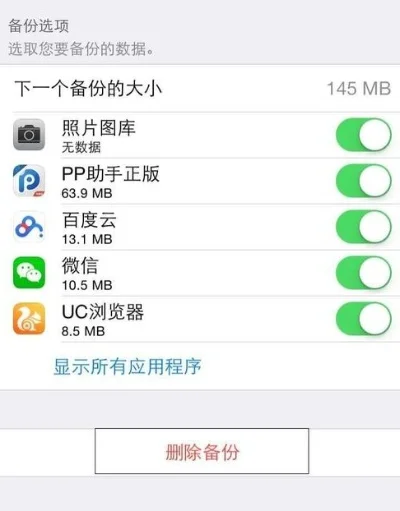
3. 选择目标备份,点击“删除备份”。
4. 确认操作,等待删除完成(需保持网络连接)。
注意:此方法仅删除本地缓存,云端数据仍占用空间,需同步到电脑或网页版iCloud删除。
方法二:通过电脑管理
1. 在Mac或Windows电脑上打开“系统偏好设置”(Mac)或“系统设置”(Windows)。
2. 登录iCloud账户,点击“管理储存空间”。
3. 选择目标备份,点击“删除备份”。
4. 确认操作,同步删除云端数据。
优势:可批量删除旧设备备份,节省时间。
删除iTunes备份的详细步骤
方法一:通过iTunes删除本地备份
1. 连接iPhone/iPad至电脑,打开最新版iTunes。
2. 右键点击设备>“摘要”>“管理备份”。
3. 选择要删除的备份,点击“删除”。
4. 确认操作,备份将被移至“回收站”(Windows)或直接删除(Mac)。
提示:若设备已越狱或存在特殊备份需求,需额外注意文件路径。
方法二:通过命令行删除(高级用户)
1. 在电脑上打开“终端”(Mac)或“命令提示符”(Windows)。
2. 输入指令:`sqlite3 ~/Library/Application Support/MobileSync/Backup//backup.db "DELETE FROM backup WHERE local_only = 1;"`
3. 替换``为设备唯一标识码。
4. 执行后重启iTunes,无效备份将消失。
警告:误删指令可能导致数据永久丢失,建议先备份重要文件。
防止误删的有效策略
备份前确认需求
删除前列出备份内容(照片、应用等),避免遗漏重要数据。
使用第三方工具(如iMazing)预览备份文件,确保无误。
设置备份策略
iCloud:关闭自动备份不常用设备(如旧iPhone),改为手动备份。
iTunes:设置备份频率(如每月一次),减少冗余文件。
定期检查备份
每季度清理一次过期备份,避免长期堆积。
使用备忘录记录删除记录,防止重复操作。
常见问题解答(FAQ)
Q1:删除iCloud备份后还能恢复吗?
A:可以。登录其他苹果设备,进入“设置”>“通用”>“传输或还原iPhone”,选择备份文件恢复数据。
Q2:误删备份后如何找回?
A:若备份在“回收站”内,及时恢复;若永久删除,尝试第三方数据恢复工具(如Dr.Fone)。
Q3:删除备份会影响激活吗?
A:仅删除本地备份不影响激活;若删除iCloud备份,需先登录账号同步数据。
总结:科学管理备份,提升使用体验
彻底删除苹果备份需分清来源(iCloud/电脑),选择合适方法(设备/电脑/命令行)。通过分步操作与预防措施,既能释放存储空间,又能保障隐私安全。定期清理备份是维护设备健康的重要环节,建议用户结合自身需求制定管理计划,让数字生活更高效。