
那天在咖啡厅修图时,邻座的设计师突然问我知不知道PS怎么设置动作能省下三倍时间。说实话当时我手抖得把咖啡洒在了数位板上——这玩意儿居然能批量处理照片?后来发现 动作面板其实就是藏在PS里的流水线工人 ,只是我们总习惯自己吭哧吭哧重复操作。今天就把这些年踩坑攒下的经验摊开来聊聊。
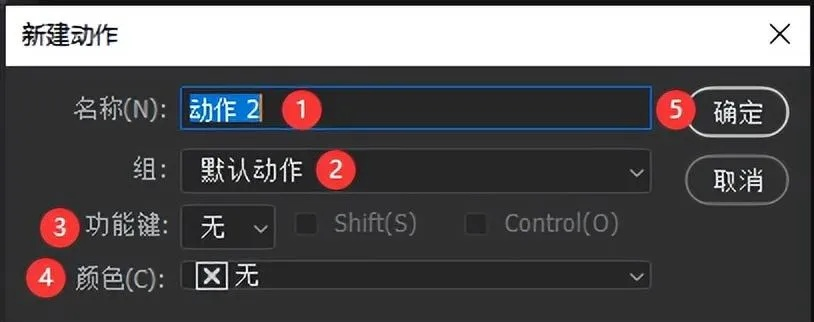
一、动作面板不是摆设
1. 窗口菜单里勾选动作选项,那个长得像播放键的界面就会蹦出来。别被默认的那些英文动作吓到,新建按钮在右下角闪着红光等你点。
2. 录制的红点按钮按下后,PS会记住我们每个步骤。有个冷知识:连画笔压力参数都能记录,但最好别在动作里塞自由变换这类需要手动调整的操作。
3. 突然想修改步骤时,双击动作列表里的具体操作就行。有个设计师朋友曾把曲线调整录错了参数,硬是给五百张美食照片全加上了阴间滤镜。
三、那些容易翻车的细节
批量处理时最怕遇到尺寸不统一的素材 ,建议在录制动作前先统一画布尺寸。有次我忘记关掉选区录制动作,结果客户的产品图全被抠成了俄罗斯方块。字体样式经常是另一个坑,如果动作里包含文字层,要么转智能对象,要么确保所有电脑都安装了相同字体。
二、实用动作配方分享
1. 水印全家桶:先录制添加logo步骤,再叠加上阴影效果。设置停止点让每次能微调位置,比录制绝对坐标更灵活。
2. 照片暗房三连:动作里按顺序添加自动色调、降噪、锐化,处理旅游照片能省下喝杯奶茶的时间。
3. 游戏UI批量输出:把不同尺寸的按钮导出步骤录成动作,配合脚本使用能自动生成@1x@2x@3x全套素材。
四、进阶玩家的小抄
载入他人分享的动作组时,注意看是否包含停止提示。有次我导入了网红博主分享的动作包,每处理五张图就弹出购买付费教程的对话框。玩到后期可以研究条件动作,比如设置当图像模式为CMYK时才执行特定颜色调整,这种智能判断会让工作流变得优雅很多。
当年那个咖啡渍早洗掉了,但养成的动作使用习惯彻底改变了工作方式。现在看到有人还在手工一张张调色,总忍不住想凑过去说:试试看那个红色录制按钮吧,它比我们想象的更懂重复劳动的价值。



